コヨミカはカレンダーの上で直接操作するアプリです。
覚えるのは タップ/ダブルタップ/長押し/ピンチ/2本指スワイプ の 5 つだけ。あとは指の流れのまま使えます。
このページは機能ごとのリファレンスです。インストールしたばかりの方は、絵で見る入門ガイド「はじめかた」から読むのがおすすめです。
01縦スクロールと画面のきほん
はじめて起動すると、看板の 「縦型|7列」ビュー(連続縦スクロール)が開きます。月の境目で止まらず、指の流れのまま過去にも未来にもスクロールできます。起動時に開くビューは「設定 → カレンダー → ビューを管理」でいつでも変えられます。
はじめての起動時には、おすすめの機能だけに絞った「シンプル」と、今までどおりの「すべての機能」のどちらで始めるかを選べます。機能が多くてどこから使えばいいか迷いそうなら、まずはシンプルで始めてみてください。あとからいつでも切り替えられます(05 章)。
画面上部のレンチのアイコンをタップすると設定画面が開きます。ビューの並び替えや表示のカスタマイズはすべてここからです。設定画面のいちばん上には「いまのカレンダー」の触れるプレビューがあり、絵の中のヘッダー・曜日行・日付・予定・帯・タブバー・ボタンをタップすると、その場所の設定がすぐ下に開きます。項目の名前がうろ覚えのときは、設定画面上部の検索にひらがなで入れるだけでも(「ばっじ」「ろくよう」など)目的の画面へ飛べます。
画面下のタブでビューを切り替えられます。
| ビュー | 内容 |
|---|---|
| 縦型|7列 | 月をまたいで流れる連続縦スクロール。コヨミカの基本画面。はじめて起動したときに開く標準ビュー |
| 月|グリッド | 1ヶ月グリッド。左右スワイプで前後の月へ |
| 週|見開きPro | 1 週間を左 3 日・右 4 日の 2 列に見開きで表示。手帳を開いたように 1 週間を一望できます |
| 週|時間割Pro | 今週の時間割(タイムライン)。表示する日数を 2〜7 日から選べます。時刻の列のいちばん下にある「7日」などのボタンをタップすると、画面の下に 2日〜7日の切り替えが出ます(選ぶとその場で切り替わり、「完了」で閉じます)。2本の指を横に並べてピンチしても、日数を自由に変えられます。7日は週の始まりから、2〜6日は見ていた日から並びます |
| 日|時間割Pro | 1 日を時間軸(タイムライン)で表示。時刻のある予定・タスクはブロックで並び、重なりはレーン分割で表示されます。終日の予定・タスクは時間軸の上の「終日」帯に表示。左右スワイプで前後の日へ |
| 日|リストPro | 今日に集中する 1 日ビュー。左右スワイプで前後の日へ |
| 日|円形 | 1 日を時計の文字盤のように円環で表示。予定は弧になって並び、タップすると中心に詳細が出ます。24 時間表示と 12 時間表示(午前/午後の半日切替、または内外 2 重リングで同時表示)を切り替え可能。左右スワイプで前後の日へ |
| すべて|リストPro | 予定とタスクを日付順にひとつにまとめた統合リスト |
| タスク | リマインダー・タスクの一覧。完了チェックもここで |
| 日めくり | 1 日 1 枚、紙をめくるように日付を送る日めくりカレンダー。今日の「ことば」と六曜・和暦も楽しめます |
| 空もようPro | いまの空模様を背景に、天気と予定をいっしょに見る天気のビュー。1 時間ごとの天気と 10 日先までの予報を、1〜7日の時間割に重ねて表示します(07 章) |
Pro の付いたビューは「コヨミカ Pro」でご利用いただけます(09 章)。
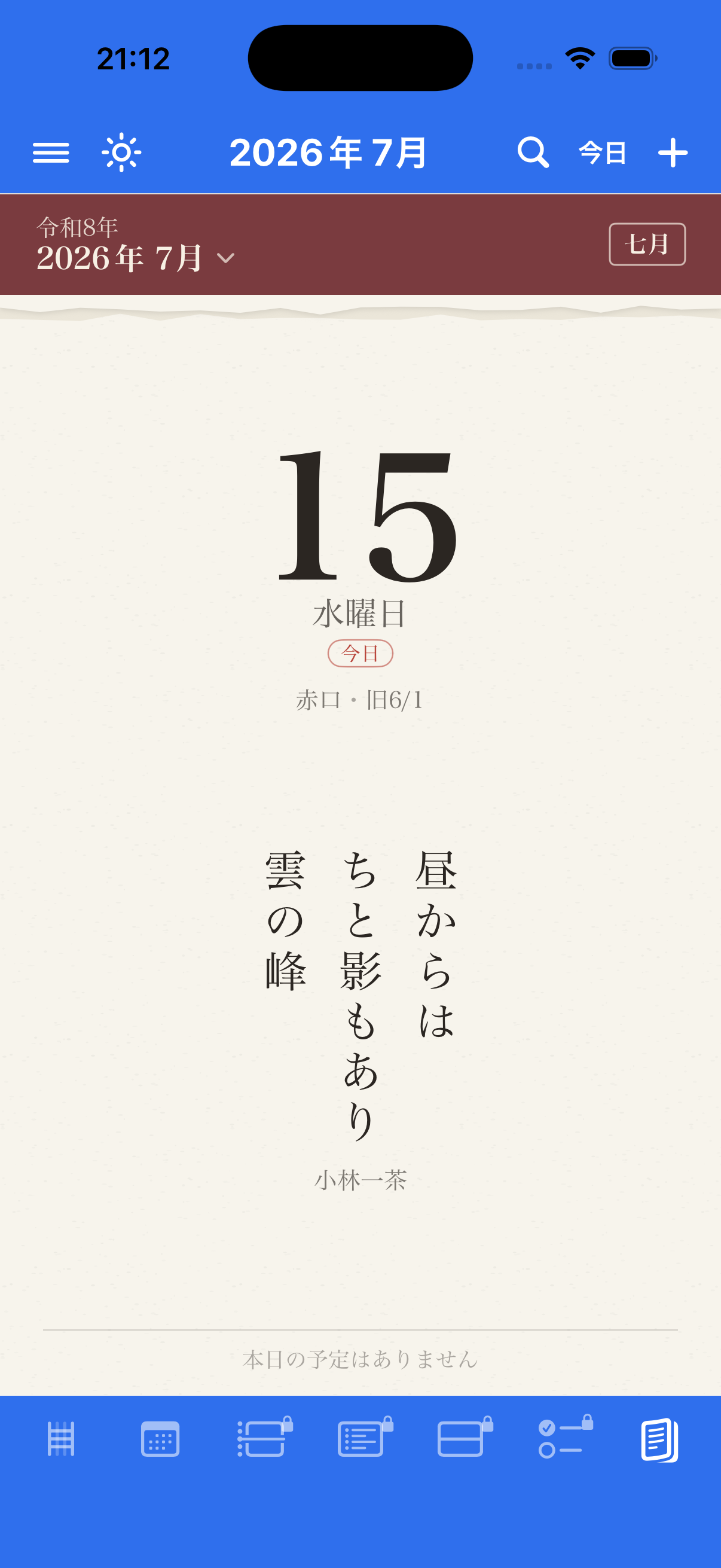
タブの並び順や表示・非表示は「設定 → カレンダー → ビューを管理」で自分仕様に変えられます(05 章)。連続縦スクロールの考え方をもっと知りたい方は縦スクロールカレンダーの解説記事もどうぞ。
02基本のジェスチャ
予定の操作は、リストやメニューを経由せずカレンダーの上でそのまま行います。
| 操作 | できること |
|---|---|
| タップ | 予定・タスクの詳細を開いて編集。日付のマスをタップするとその日を選択(枠のハイライトが付き、ビューを切り替えても選択した日が開きます)。縦型|7列・月・週では、選んでいる日をもう一度タップすると、画面下にその日の予定プレビューが開きます(もう一度タップすると閉じます。開き方は 設定 → 操作 → ボタンとジェスチャ → 予定のプレビュー で変えられます) |
| ダブルタップ | 空いている日・時間をトントンで新規作成。予定もタスクも同じダイアログから。割り当てる機能は 設定 → 操作 → ボタンとジェスチャ → ダブルタップ で変えられます |
| トリプルタップ | 日付を 3 回たたくとテンプレートから予定を追加。一覧から選ぶだけでその日に保存されます(保存後に出るお知らせから「取り消す」「編集」もできます)。割り当ては 設定 → 操作 → ボタンとジェスチャ → トリプルタップ で変えられ、使わない設定にもできます |
| 長押し | 予定の上で長押しするとクイックアクションの吹き出しが出ます。削除・移動・コピー・編集 をその場で。吹き出し上部のタイトル・日時をタップすると、その予定の詳細画面が開きます(タスクの吹き出しでも同じです)。「移動」や「コピー」を選ぶと予定が浮き上がって揺れるので、指でつかんでドラッグすると日付・時間を動かせます。指を離すとその場に留まり、ほかの場所をタップすると確定します |
| ピンチ | つまむ操作で月の縦幅を拡大・縮小。縦型|7列・週ビューで、予定の見える量をなめらかに調整。縦型|7列は拡大の上限を広げ、より大きく表示できます。週|時間割と空もようでは、指を縦に並べると時刻の幅、横に並べると表示する日数が変わります(横は指を離したところでいちばん近い日数にぴたっと合わせます) |
| 2本指で上にスワイプ | 選択している日の予定・タスクを画面下のプレビューでまとめて確認。カレンダーを見たまま、その日の中身をさっとチェックできます。下にスワイプすると閉じます |
予定のプレビュー
縦型|7列・月・週のビューでは、選んだ日の予定とタスクを画面の下にまとめて出せます。開き方は 設定 → 操作 → ボタンとジェスチャ → 予定のプレビュー で 選んだ日をもう一度タップで開く(標準。1回目のタップは日を選ぶだけで、選んでいる日をもう一度タップすると開き、もう一度で閉じます)/常に表示/2本指スワイプで開く から選べます。閉じているあいだは画面の下端に、選んだ日と予定の数を出す帯が出ます(帯をタップすると開きます。帯は同じ設定で消せます)。
画面の下にはアクションボタンが浮いています。タップするとメイン機能をすぐ実行、長押しすると扇形にサブ機能が広がります。標準では、タップ=コヨミカAI(非対応端末ではカメラで読み取り)、長押しの扇には「カメラで読み取り」「検索」「タスクを作成」「設定」「ライト/ダーク/自動切替」が並びます。割り当てる機能や配置は自由に変えられます(05 章)。
扇が開くまでの長押しの時間は 設定 → 操作 → ボタンとジェスチャ → アクションボタン → 長押しの時間 で 0.2秒 / 0.3秒 / 0.5秒 / 1秒 / 2秒 の 5 段階から選べます(既定は 0.3秒)。設定画面の中で実際に長押しして試せるので、指の速さに合う段階をその場で確かめられます。押したまま指を滑らせた場合は、時間に関係なくすぐに扇が開きます(ボタンを自由配置にしているときは、滑らせるとボタンの移動になります)。
長押しの動作を変える
予定を長押ししたときの動作は 設定 → 操作 → ボタンとジェスチャ → 予定の長押し でカスタマイズできます。既定の「編集メニューを表示」(吹き出し)のほか、「イベントを移動」「イベントをコピー」「イベントを編集」「なし」から選べます。よく使う操作をひとつ選んでおくと、吹き出しを経由せず長押しから直接その操作に入れます。
予定の内容をコピーする
長押しで出るクイックアクションの吹き出しで、上部のタイトル・日時を長押しするか、右端のコピーアイコンをタップすると、下段が 3 つの粒度に切り替わります(タイトル・日時をタップした場合は詳細画面が開きます)。予定の詳細画面でも、タイトル行・日時行を長押しするか、右上のコピーアイコンをタップすると同じ 3 つのメニューが出ます。
- タイトル — 予定名の文字だけ。メモやメッセージに名前だけ貼りたいときに。
- 日時+タイトル — 「8/25 14:00〜15:30 定例会議 @会議室A」「8/25〜8/27 終日 旅行」のような 1 行。
- 全文 — タイトル・日時・場所・カレンダー・メモまで含む、人が読むための形。ほかのアプリへ共有するときに。
いちばん便利なのは、「日時+タイトル」でコピーして、新規作成のタイトル欄にそのまま貼り付ける使い方です。スマート入力が日時・終日・場所まで読み戻すので、似た予定をもう一度作るのがひと手間で済みます(スマート入力はコヨミカ Pro の機能です。09 章)。
「日時+タイトル」では、空白を含む場所名は貼り戻したときに正しく読み取れないため、あえて省いています。場所まで残したいときは「全文」をお使いください。
シェイクにアクションを割り当てる
iPhone を振ったとき(シェイク)に実行するアクションを 設定 → 操作 → ボタンとジェスチャ → シェイクで実行 で選べます(既定は「今日に戻る」)。候補は、今日に戻る/カメラで読み取り/コヨミカAI/検索/予定を作成/タスクを作成/ライト/ダーク/自動切替/設定/操作を取り消す/操作をやり直す/なし(オフ)。
「操作を取り消す」「操作をやり直す」を割り当てると、直前の予定・タスクの作成・編集・削除・移動・コピー・完了操作を、シェイクだけで取り消し・やり直しできます(直近 5 件まで)。
今日の日付へすばやく戻るには、ヘッダーの「今日」アイコンをタップします。フッターで表示中のタブをもう一度タップしても今日に戻れます。
これらの基本操作は、はじめての起動時に実際の画面を操作しながら体験できます。設定 → アプリとサポート → 使い方とサポート → チュートリアルをもう一度 でいつでもやり直せます。
03予定とタスクの作成
- 空いているところをダブルタップすると作成ダイアログが開きます。
- ダイアログ内で「予定」と「タスク」を切り替えられます。タスクは Apple リマインダー/Google タスクに保存されます。
- タイトル・日時・カレンダー(保存先)を決めて保存すると、その場ですぐカレンダーに反映されます。
- 予定にもタスクにもメモを書けます。タスクのメモは Apple リマインダー・Google タスクのメモと同期し、メモに書いた URL は詳細画面からタップで開けます。
- タスクの期限は、スイッチでその場に付け外しできます。オンにすると日付と時刻の入力がその下に開きます。
日時の入力
予定の作成・編集画面では、「開始」「終了」の日付・時刻がカプセル型のボタンで並んでいます。カプセルをタップすると、画面が切り替わらずその場の下に月カレンダーや時刻ホイールが開き、そのまま選べます。「終了」の日付も独立して設定できるので、日をまたぐ予定もそのまま入力できます(終了が開始より前になっていると、その旨が表示されて保存できません)。
時刻は「時」と「分」を別々のホイールで回して選びます。カプセルをもう一度タップすると数字のキーボードが開き、日付・時刻を数字で直接入力できます(14:05 のような刻みにない時刻も、ここで入力できます)。
1 本のホイールで「14:15」のようにまとめて選ぶ形にも戻せます。設定 → 操作 → 予定の入力 → 時刻の選び方 で「時と分を別々に回す」「時刻を1列で回す」から選んでください(アップデートの直後にも、どちらにするかを選ぶ案内が一度だけ出ます)。1 列のホイールの間隔は 設定 → 操作 → 予定の入力 → 時刻の刻み で 5分・10分・15分・30分 から選べます(既定は 15分)。
予定を繰り返す
予定の作成・編集画面の「繰り返し」行で、毎日・毎週・隔週・毎月・毎年から選べます。「カスタム」を開くと、頻度と間隔(2 週間ごと、3 か月ごとなど)、曜日の組み合わせ、毎月の「日付」か「第 2 火曜」「最終金曜」のような曜日のパターンを細かく指定できます。曜日は「平日」「土日」「平日(祝日除く)」「土日+祝日」のワンタップのプリセットも用意しています。
繰り返しをいつまで続けるかは、その下の「繰り返しの終了」行で「なし」「日付を指定」「回数を指定」から選びます(「なし」なら終わりなく続きます)。「回数を指定」では「10回」などのチップかステッパーで回数を決めると、最終回の日付がその場に表示されます。予定の詳細にも「毎週(全10回・10/22まで)」のように終わりの見通しが出ます。「祝日を除く」と組み合わせた場合、除いた回も回数に数えます。
- 祝日を除く — 日本の祝日にあたる回を作りません。「毎週月曜の定例」から祝日の月曜だけを外したいときに。
- 祝日にも作成 — 指定した曜日に加えて、祝日にも予定を作ります。「土日+祝日は部活」のような使い方に。祝日分は繰り返しの一部として扱われ、あとから繰り返しを編集・削除すると一緒に追随します。
繰り返しの予定には ⟳ のマークが付きます(ホーム画面ウィジェット「今日の予定」でも同じマークが出ます)。繰り返しの予定を編集・削除・移動しようとすると、「すべて」「これ以降」「この回のみ」のどれに適用するかを尋ねます。「この回のみ」を選ぶと、その回だけが繰り返しから独立します。
繰り返しの設定は、iPhone のカレンダー(iCloud・ローカル)と Google カレンダーのどちらの予定でも同じ操作で使えます。Google カレンダーの予定では、繰り返しの規則と「祝日を除く」「祝日にも作成」が予定そのものに保存されるため、Google カレンダーのアプリや Web、別の端末でも同じように反映されます。iPhone のカレンダーの予定では「祝日を除く」「祝日にも作成」の情報は設定した iPhone の中で管理されるため、別の端末やアプリを入れ直したあとでは、その予定を一度保存し直してください。また「これ以降」で変更すると、その回を境に前後が別々の繰り返しになります(Google カレンダー・iPhone のカレンダーと同じ仕組みです)。
スマート入力Pro
タイトル欄に「明日 15:00 @会議室」のように書くと、日時・場所を自動で読み取って設定します。「今日」「明日」「明後日」といった相対的な指定だけでなく、「7/31」「7月31日」のような日付や、「7/31 12:00〜8/1 10:00」のように開始・終了をまとめた範囲の入力にも対応。「12/31〜1/1」のような年またぎも自動で正しい年に解決されます。
スマート入力を使うかどうかは 設定 → 操作 → 予定の入力 → スマート入力 で切り替えられます。ここで選んだ状態が次回以降の既定になり、予定の作成・編集画面の「スマート入力」からは、その場かぎりで一時的にオン/オフを切り替えられます(タイトルに書いた文字をそのまま残したいときに便利です)。
予定テンプレート
よく使う予定はテンプレートとして保存でき、作成・編集画面からすぐ呼び出せます。日付のトリプルタップ(割り当てはダブルタップやアクションボタンにも変えられます)なら、作成画面を開かずにテンプレートを選ぶだけで、その日に予定が入ります。保存したテンプレートは 設定 → 操作 → 予定の入力 → 予定テンプレート で、あとから内容の編集・追加・削除・並び替えができます。
カメラで予定を読み取る
アクションボタンの「カメラで読み取り」を使うと、紙のスケジュール表やチラシなどを撮影(または写真から選択)するだけで、文字を読み取って予定の候補を自動で抽出します。候補は一覧で確認でき、内容を編集してから保存できます。
コヨミカAIに頼む
アクションボタンの「コヨミカAI」では、チャット形式で予定やタスクについて質問したり、自然な文章のまま作成・編集を頼んだりできます。「毎週月曜9時に定例」「隔週火曜に1on1」「土日にテニス、祝日も」のように話しかけると、繰り返しの予定として作成画面が開きます。処理はすべて端末内で完結し、内容がクラウドや他社のAIサービスに送信されることはありません。利用には iOS 26 以降で Apple Intelligence が有効な端末が必要で、対応していない端末ではこの機能は表示されません。
04カレンダー連携
いま使っているカレンダーにそのまま接続します。アカウント登録・データ移行は不要です。
| 接続先 | 内容 |
|---|---|
| Apple カレンダー | iCloud などの予定を表示・作成・編集(iOS のカレンダーと同じ中身)。繰り返しの予定の作成・編集にも対応 |
| Apple リマインダー | タスクをカレンダーと同じ画面に表示・完了操作 |
| Google カレンダー・タスク | アプリ内でサインインするだけで、予定と ToDo を表示・作成・編集(任意)。繰り返しの予定の作成・編集にも対応 |
接続の状態は 設定 → アカウント連携 でいつでも確認・変更できます。初回のオンボーディングをスキップした場合もここから接続できます。
05表示のカスタマイズ
設定画面は、上からアカウント連携とコヨミカ Pro/シンプルモード/カレンダー(ビューを管理・表示するカレンダー・カレンダーの見え方・天気)/操作(ボタンとジェスチャ・予定の入力)/外観(テーマ・テーマカラー)/通知/アプリとサポート の順に並んでいます。以下で紹介する場所は、いちばん上の検索から項目名(ひらがなでも可)で直接開くこともできます。
シンプルモード
機能が多くて迷うときは、設定 → シンプルモード をオンにすると、おすすめの機能だけに一括で絞り込めます。設定画面の「アカウント連携」「コヨミカ Pro」のすぐ下にあります。
| 項目 | シンプルモードでは |
|---|---|
| 表示するビュー | 左から タスク・縦型|7列・日めくり・日|時間割 の 4 つ。日|時間割はコヨミカ Pro のビューで、無料プランでは鍵マーク付きで表示されます |
| 起動時に開くビュー | 縦型|7列 |
| アクションボタン | タップで「カメラで読み取り」。長押しの扇はオフになります(日めくりビューではボタンは表示されません) |
予定やタスク、カレンダー連携、テーマカラーなどはそのまま残ります。オンにした時点のビューとアクションボタンの設定は保存されていて、オフに戻すといつでもその状態に戻ります。
シンプルモード中に「ビューを管理」などで並びや表示を変えていた場合は、オフにするときに「以前のレイアウトに戻す」か「今のレイアウトのまま使う」かを選べます。「今のレイアウトのまま使う」を選ぶと、ビューの並びとアクションボタンのタップ(カメラで読み取り)はそのままで、長押しの扇が使えるようになります。
シンプルで始めた場合、はじめての操作体験(チュートリアル)は、長押しの扇と 2 本指スワイプを省いた 6 ステップになります。
ビューを管理
設定 → カレンダー → ビューを管理 で、タブの並び替え・表示/非表示・起動時に開く既定ビューを選べます。タブを長押しでつかんで好きな位置へドラッグ、バーの外で離すと非表示になります。非表示にしたタブは画面下の「非表示の項目」からいつでも呼び戻せます。
同じ画面で、「今日に戻る」ボタンをフッターのタブ列に追加することもできます(初期状態では非表示)。表示しておくと、どのビューを見ていてもタップひとつで今日の日付へジャンプできます。
表示するカレンダー
設定 → カレンダー → 表示するカレンダー で、予定のカレンダー単位・タスクのリスト単位で表示/非表示を切り替えられます。仕事用だけ、プライベートだけ、という使い分けができます。この設定はすべてのビューに共通で適用され、画面の上部に「ここは全ビュー共通の設定です」の案内が出ます。専用の設定にしたビューがある場合は、その一覧も同じ画面に表示されます。
さらに「ビューを管理」で各ビューを選び、「表示するカレンダー」から「このビュー専用に選ぶ」に切り替えると、ビューごとに表示するカレンダーの組み合わせを変えられます(例: 月ビューは仕事用のみ、日ビューは仕事もプライベートも)。専用の設定にしたビューは「ビューを管理」の一覧に「このビュー専用」の表示が付き、いまどちらの設定を使っているのかがひと目で分かります。日めくりビューは対象外です。ホーム画面ウィジェット「今日の予定」とアイコンバッジの件数は、ビュー専用の設定に関わらず常に共通の設定に従います。
テーマ(ライト/ダーク/自動)
設定 → 外観 → テーマ で、ライト / ダーク / 自動 の 3 つから選べます。「自動」を選ぶとすぐ下に切り替え方が開き、さらに 2 つから選べます。
- 端末に合わせる — iPhone の「設定 > 画面表示と明るさ」に従います。iPhone 側で時刻による自動切替を設定している場合も、そのまま同じタイミングで切り替わります。
- 時刻で切替 — コヨミカだけで切り替える時刻を決めます。「ダークにする」「ライトに戻す」の 2 つの時刻を指定でき、初期値は 22:00 と 6:00 です。
ヘッダーやアクションボタンのテーマ切替アイコンをタップすると、ライト → ダーク → 自動 の順に切り替わります。アイコンは今の状態を表していて、ライトは太陽、ダークは月、自動は日の出の形になります。
テーマカラー
設定 → 外観 → テーマカラー で、アプリ全体のテーマカラーを選べます。行に並んだ色をタップするだけで切り替わり、プリセット 8 色は無料でお使いいただけます(あとから自分で追加した色も、この行に並びます)。
同じ行の「プレビューで選ぶ」を開くと、色をもっと細かく決められます(コヨミカ Pro の機能です)。画面の上のタブで「アプリの色」「今日マーク」「土日」のどれを変えるのかを先に選ぶので、いま何を触っているのか迷いません。
- 自分で色を作る — 鮮やかさと明るさの面、色相の帯、16 進数(例: 2F6FED)の入力欄から選べます。動かしている間はプレビューがその場で追いかけるので、決めてから確かめる必要がありません。作った色はパレットに加わります。
- 並べ替え・削除 — 「編集」を押すとパレットが格子状に開きます。色を長押しでつかんで動かすと並べ替えられ、iPhone のホーム画面と同じように左上の ⊖ で削除できます。プリセットの色と、いま使っている色は削除できません。並び順は「アプリの色」「今日マーク」「土日」で共通です。
- 今日マークの色 — 「今日」の日付に付く丸の色です。「自動」を選ぶと、アプリの色の反対色を背景(ライト/ダーク)の明るさに合わせて調整した色が使われます。自分で色を選んだ場合は、その色がそのまま使われます。
- 土日の文字色 — 「土日」タブの「変える曜日」で土曜か日曜・祝日を選び、その日付や曜日の文字色を変えられます(祝日は日曜と同じ色です)。左端の「標準」で元の色に戻ります。月・週・日・リストなどのビューとホーム画面ウィジェットに反映されます。
予定チップの表示
予定チップまわりの設定は 設定 → カレンダー → カレンダーの見え方 にまとまっています。設定画面いちばん上のプレビューで予定チップをタップすると、同じ設定がその場に開きます。
設定 → カレンダー → カレンダーの見え方 → 予定の開始時刻 で、予定チップに開始時刻を表示するかどうかと、表示する行数(1 行 / 2 行 / 自動)をライブプレビューを見ながら選べます。情報量と見やすさのバランスを好みに合わせて調整できます。
設定 → カレンダー → カレンダーの見え方 → タイトルのはみ出し をオンにすると、となりの日が空いているときに予定のタイトルをそこまで伸ばして長く表示します(月|グリッドにも対応。ビューごとに設定を変えることもできます)。
ヘッダー(年月表記・アイコンの配置)
設定 → カレンダー → カレンダーの見え方 → ヘッダーの年月表記 では、画面上部のヘッダーをカスタマイズできます。上部に実際のヘッダーを模したプレビューが常に表示され、変更はその場ですぐ確認できます(設定画面いちばん上のプレビューでヘッダーをタップしても同じ場所へ行けます)。
- 年月の表示 — 「表記」から、西暦の和式表記(例: 2026年 8月)・スラッシュ/ピリオド/6桁数字・英語表記・和暦(元号や西暦併記)・漢数字や干支を使った表記まで、全 20 種類から好みのものを選べます。
- アイコンの配置 — 検索・今日に戻る・新規作成・ライト/ダーク/自動の切替えの 4 つのアイコンは、プレビュー上で長押ししてつかみ、ヘッダーの左右どちらのゾーンへもドラッグして並べ替えられます。バーの外で離すと非表示になり、「非表示のアイコン」から差し込めばいつでも再表示できます。設定を開くレンチのアイコンは常に表示されます。
アクションボタン
設定 → 操作 → ボタンとジェスチャ → アクションボタン では、タップで実行するメイン機能と、長押しの扇に並べるサブ機能を、アイコンを長押しでつかんで自由に入れ替えられます。割り当てられる機能は「今日に戻る」「カメラで読み取り」「コヨミカAI」「検索」「予定を作成」「タスクを作成」「ライト/ダーク/自動切替」「設定」「操作を取り消す/やり直す」。ボタン自体の表示/非表示、サブアクションの有無、配置(左/中央/右、または自由にドラッグして固定)も同じ画面で設定できます。
設定 → 操作 → ボタンとジェスチャ → 左利きモード をオンにすると、左手で持ったときに指が届きやすいよう、画面の要素を左右反転して配置します。
ウィジェットとアイコンバッジ
ホーム画面とロック画面にウィジェットを置けます。ホーム画面を長押しして「編集 → ウィジェットを追加」からコヨミカを選んで設置してください。
| ウィジェット | 内容 |
|---|---|
| 今日の暦 | 今日の日付・曜日・六曜・祝日/節気をひと目で(無料) |
| 今日の予定 | 今日の予定を色分けして一覧表示(無料) |
| 1週間の暦と天気 | 今日から 1 週間の日付と天気、予定(無料)。コヨミカ Pro では気温と、傘の要りそうな予定の数も出ます |
| 日めくり | 今日の日付と天気、日めくりのことば、今日の予定(無料)。コヨミカ Pro では雨の言葉と傘も出ます |
| 空もよう 予定と天気Pro | 次の予定と傘、今日の空に予定を重ねて、どの予定が雨に当たりそうかが分かります。ロック画面にも置けます |
| 空もよう 天気Pro | いまの天気といつ降るか、1 時間ごとと数日先の天気。見た目は「空」と「暦」から選べます。ロック画面にも置けます |
ウィジェットの天気は、アプリで取得した予報を使います。設定 → カレンダー → 天気 → 天気を表示 をオフにしている場合、無料のウィジェットには天気を出さず予定だけを表示します。
設定 → 通知 → バッジに今日の予定数 をオンにすると、アプリアイコンに今日の予定の件数がバッジとして表示されます(通知の許可が必要です)。
カレンダーにタスクを表示
タスクをカレンダー面にも表示するかを 設定 → カレンダー → 表示するカレンダー → カレンダーにタスクを表示 のトグルで切り替えられます(カレンダー面への重ね表示はコヨミカ Pro の機能です)。タスクの一覧と完了チェックは、無料プランでもタスクビューからお使いいただけます。カレンダー面に重ねたタスクも、予定と同じように長押しでメニュー、タップで詳細を開けます。詳細は画面の下半分に開き、上へ引き上げると全画面で読めます(予定の詳細と同じです)。
過去の完了タスクの表示
タスクは完了させると、既定では昨日以前の分がカレンダー面から自動的に隠れます。設定 → カレンダー → 表示するカレンダー → 過去の完了タスクを表示 をオンにすると、完了済みのタスクもカレンダー上にそのまま残して表示できます。タスクタブの「完了」「すべて」タブや検索では、この設定に関わらずいつでも確認できます。
アップデートのお知らせ
App Store に新しいバージョンが公開されると、起動時に「新しいバージョンがあります」のポップアップで一度だけお知らせします。「App Store でアップデート」を押すと App Store の商品ページが開き、「あとで」を押すとそのバージョンについては再表示しません。あわせてヘッダーの設定アイコンに小さな赤い点が付き、設定 → アプリとサポート → アプリについて に「新しいバージョン ○○○」の行と「アップデート」ボタン、そのバージョンの新機能が表示されます。
アップデートしたあとの初回起動では「アップデートしました」のポップアップで、そのバージョンで何が変わったかをその場で確認できます。「これまでの更新情報を見る」からは更新情報のページで過去の更新もご覧いただけます。
06六曜・二十四節気などの和の暦
日本のカレンダーに寄り添う暦の表示を選べます。設定 → カレンダー → カレンダーの見え方 の「日付まわり」で個別に ON/OFF できます(設定画面いちばん上のプレビューで日付をタップしても同じ場所へ行けます)。
- 祝日・二十四節気 — 祝日は日曜と同じ赤で表示
- 六曜(大安・仏滅…) — 大安・仏滅など
- 旧暦(日ビュー) — 日ビューに表示
同じ「カレンダーの見え方」では、週の開始(日曜/月曜)や、日|円形ビューの12 時間表示も選べます。
六曜・二十四節気の意味や由来については六曜・二十四節気の基礎知識ガイドで詳しく解説しています。
07天気と空もよう
コヨミカは、カレンダーの日付に天気を添えて表示できます。日付の天気アイコンは無料、天気をくわしく見る「空もよう」ビューや雨の前のお知らせはコヨミカ Pro の機能です。天気の設定は 設定 → カレンダー → 天気 にまとまっています。
日付の天気アイコン
縦型|7列・月|グリッドなどの日付に、その日の天気のアイコンを表示します(10 日先まで)。どのビューに出すかは 設定 → カレンダー → 天気 → アイコンを出すビュー で、縦型|7列・月|グリッド・週|時間割・日|時間割・すべて|リスト から選べます(アイコンの表示は無料ですが、週|時間割・日|時間割・すべて|リストはコヨミカ Pro のビューです)。すべて|リストでは日付の下に最高/最低気温も並び、雨や雪の日は予定の上に「いつ降るか」の 1 行が出ます。
日付の天気アイコンを出したくないときは 設定 → カレンダー → 天気 → 天気を表示 をオフにします(空もようには、この設定に関係なくいつも天気が出ます)。過ぎた日は、その日に見ていた予報を薄く表示します(実際の天気ではありません)。表示しないようにするには 設定 → カレンダー → 天気 → 過去の天気を薄く出す をオフにしてください。
天気の地点
天気は現在地(おおよその位置だけを使います)か、地名で探して指定した地点のものを表示します。設定 → カレンダー → 天気 → 地点を指定 で切り替えられます。現在地を使う場合は、位置情報の利用を許可してください。
空もようPro
「空もよう」は、いまの空模様を背景に天気と予定をいっしょに見る天気のビューです。画面の上にはいまの天気と気温、その下に 1 時間ごとの天気が並び、取得できている最後の時間(最大 10 日先)まで横にたどれます。その下は時間割で、予定と天気を重ねて見られます。表示する日数は 1〜7 日から選べ、週|時間割と同じく、時刻の列のいちばん下にあるボタンか、2本の指を横に並べたピンチで切り替えます。1日のときは、その日の天気をまとめた見出しになります。7日未満のときは指の動きに合わせて 1 日ずつ送れます。
- 見た目は「空」と「暦」 — 空の絵が画面いっぱいに広がる「空」と、和紙と明朝の暦の趣の「暦」の 2 つから選べます。画面上の切り替えボタンか、設定 → カレンダー → 天気 → 空もようの見た目 で変えられます。
- 雨の言葉 — その日の天気に合わせて「五月雨」「秋晴れ」のような雨や空の呼び名を添えます。言葉の横の「i」をタップ(または長押し)すると、読み方・季語の季節・意味の説明が吹き出しで出て、そのまま Google で調べることもできます。
- 昨日との気温差 — 今日の最高気温が昨日よりどれだけ高いか低いかを、「昨日より +3°」「昨日より −2°」「昨日と同じくらい」のように添えます。
- 広い画面では 2 列 — iPad などの広い画面では、左に天気(いま・1 時間ごと・10 日間の予報)、右に時間割が並びます。
コヨミカ Pro をお使いでない場合も、空もようのタブを開くと見本の天気でどんな画面かを確かめられます。
雨の前のお知らせPro
設定 → カレンダー → 天気 → 雨の前のお知らせ をオンにすると、これから雨(や雪)が降りそうなときに、降り始めのおよそ 1 時間前に通知でお知らせします。予定の時間に降りそうなときは、その予定の名前も添えます。
- 1 時間ごとの予報をもとにしたお知らせです。予報なので、外れることもあります。
- お知らせするのは 7 時〜22 時のあいだ、1 日 2 回までです。すでに降っている雨はお知らせしません。
- コヨミカを開いている最中にも、雨のお知らせはバナーで表示します。Apple Watch をお使いなら、iPhone の通知の設定に従って Watch にも届きます。
- 通知が届かないときは、iPhone の 設定 → 通知 → コヨミカ で通知が許可されているかご確認ください。
天気のデータは Apple Weather のものです。アプリ内の「空もよう」と 設定 → カレンダー → 天気 の下部に、データの提供元と法的情報へのリンクを表示しています。
08Apple Watch
コヨミカは Apple Watch でも使えます。予定と天気は iPhone のコヨミカから受け取るので、iPhone のコヨミカと組み合わせてお使いください(watchOS 26 以降)。
- 予定の一覧(無料) — 今日から 7 日分の予定を一覧で確認でき、タップすると時刻・場所・メモなどの詳細が開きます。メモの中のリンクは、iPhone で開くか Watch で開くかを選べます。
- 次の予定(無料) — 文字盤に、次の予定の時刻と場所を表示するコンプリケーションを置けます。
- 空もようPro — Watch のアプリでいまの天気・これからの天気・昨日との気温差を確認でき、文字盤には「空もよう 予定と天気」(次の予定と、傘の要りそうな予定)と「空もよう 天気」(いまの天気と、いつ降るか)を置けます。
- その時いちばん要るカードPro — 朝・予定の前・降り出す前・寝る前など、その時に役立つ 1 枚を予定と天気から選んで、スマートスタックに表示します。
Watch に予定や天気が出ないときは、iPhone でコヨミカを一度開くか、Watch のアプリの「iPhone から受け取る」をタップしてください。iPhone から Watch へ最新の内容を送り直します。
09コヨミカ Pro
コヨミカの基本機能 — 縦型|7列・月|グリッド・日|円形・タスク・日めくりの 5 ビュー、Apple/Google カレンダー連携、六曜・二十四節気などの和の暦表示、日付の天気アイコン、ホーム画面ウィジェット(今日の暦・今日の予定・1週間の暦と天気・日めくり)、Apple Watch の予定の一覧 — は無料でお使いいただけます。
より便利に使いこなしたい方向けに「コヨミカ Pro」をご用意しています。Pro で解放される機能は次のとおりです。
- 6 つの追加ビュー — 週|見開き・週|時間割・日|時間割・日|リスト・すべて|リスト・空もよう
- スマート入力 — 「明日 15:00 @会議室」のような入力から日時・場所を自動認識
- テーマカラーをプレビューで選ぶ — 自分で作った色の追加・並べ替え・削除と、「今日」の丸印の色と土日・祝日の文字色の指定(プリセット 8 色から選ぶだけなら無料です)
- 天気をくわしく — 空もようの 1 時間ごとの天気・雨の言葉・昨日との気温差と、雨の前のお知らせ
- 空もようのウィジェット — 「空もよう 予定と天気」「空もよう 天気」(ホーム画面・ロック画面)と、1週間の暦と天気・日めくりのウィジェットで増える気温・傘・雨の言葉
- Apple Watch の空もよう — Watch のアプリの天気、空もようのコンプリケーション、その時いちばん要るカード
- カレンダー面へのタスクの重ね表示 — タスクの一覧・完了チェックは無料のタスクビューでお使いいただけます
| プラン | 価格 | 無料お試し |
|---|---|---|
| 月額 | ¥600 / 月 | 7 日間 |
| 年額 | ¥3,000 / 年(月あたり ¥250 相当) | 14 日間 |
| 買い切り | ¥9,800(買い切り・自動更新なし) | — |
無料お試し期間中はいつでもキャンセルできます。購入の管理・解約は iPhone の 設定 → App Store → サブスクリプション から、購入の復元は購入画面の「購入を復元」から行えます。
10よくある質問
振動(触覚フィードバック)が鳴らない
コヨミカは、アクションボタンの長押しや予定のドラッグ操作などで振動(ハプティック)によるフィードバックをお返しします。振動を感じない場合は、iPhone の 設定 → サウンドと触覚 → システムの触覚 がオンになっているかご確認ください。この設定がオフになっていると、コヨミカを含む多くのアプリで操作時の振動が再生されません。
カレンダーが表示されない・様子がおかしい
予定やカレンダーの表示がおかしいときは、設定 → アプリとサポート → アプリについて → カレンダー診断 で状況を確認できます。サポートへお問い合わせいただく際にも、この画面の内容が状況の把握に役立ちます。
11フィードバック
ご意見・不具合報告は、アプリ内の 設定 → アプリとサポート → 使い方とサポート → 改善要望を送る から専用フォームで直接送信できます。ウェブの改善要望フォームや、以下のメールアドレスからもお寄せください。ガイドの内容は随時更新します。
コヨミカを気に入っていただけましたら、App Store でのレビューもぜひお願いします。