
六曜(先勝・友引・先負・仏滅・大安・赤口)そのものの意味や由来は、以前六曜の意味と使い方という記事にまとめました。この記事では意味の説明は省いて、iPhoneのカレンダーに六曜を出す具体的な方法だけを扱います。
ICSカレンダーを購読して六曜を表示する
六曜を配信しているカレンダーを見つける
iPhoneの標準カレンダーもGoogleカレンダーも、日本語ロケールにしても六曜の項目は出てきません。外部の団体が公開している六曜のiCalendar(ics)フィードを購読するのが、いまのところ現実的な方法です。
私が調べた中で配信元がいちばん確かだと感じたのは、公益財団法人 禅文化研究所が公開している「六曜カレンダー」です。公式ページ(zenbunka.or.jp/software/rokuyo/)によると、当日から未来3年・過去1年、あわせて4年分の六曜をiCalendar形式で配信しており、範囲をこの4年間に絞ることでiPhoneやAndroidでも軽く動くようにしていると説明されています。購読用のURLはページ上の「禅文化研究所Google六曜カレンダー」のボタンから確認できます。
iPhoneの標準カレンダーに登録する
iPhone単体で購読を追加するには、カレンダーアプリから操作する方法と、設定アプリから操作する方法の2通りがあります。どちらも最終的には同じ「照会するカレンダー」という仕組みに登録します。
カレンダーアプリから登録する場合は、Appleのサポート記事によると次の順です。
- 「カレンダー」アプリを開き、画面下の「カレンダー」をタップ
- 「カレンダーを追加」→「照会するカレンダーを追加」をタップ
- ウェブアドレス(六曜のicsのURL)を入力して「検索」をタップ
- タイトルと色を確認し、アカウントで「iCloud」を選んで「完了」をタップ
設定アプリから登録する場合は次の順です。
- 「設定」→「カレンダー」→「アカウント」をタップ
- 「アカウントを追加」→「その他」をタップ
- 「照会するカレンダーを追加」をタップ
- 「サーバ」の欄にicsのURLを入力し、「次へ」→「保存」をタップ
登録が終わると、カレンダーアプリの日付のマス目の中に、その日の六曜が小さく差し込まれます。
Googleカレンダーに登録する
Googleカレンダー公式のヘルプによると、外部のicsカレンダーをURLで追加できるのはパソコンのブラウザ版のみです。手順は次の通りです。
- パソコンのブラウザでcalendar.google.comを開く
- 左側の「他のカレンダー」の横にある+アイコンをクリック
- 「URLで追加」を選択
- 六曜のicsのURLを貼り付けて「カレンダーを追加」をクリック
iPhone版・Android版のGoogleカレンダーアプリには、新しいカレンダーをURLで登録する機能自体がありません。いったんパソコンで登録すれば、同じGoogleアカウントでログインしているiPhoneのアプリ側にも自動的に反映されます。
購読する前に知っておきたい難点
手順自体は難しくありません。ただ、仕組みを調べていくと、購読ならではの制約がいくつも見えてきました。
更新がリアルタイムではない
iPhoneのカレンダーアプリはメールのような「プッシュ」を持たず、一定間隔でサーバに問い合わせる「フェッチ」という方式で更新します。設定できる間隔は15分・30分・1時間から選ぶ形で、購読しているカレンダーもこの間隔でしか自動更新されません。配信元がデータを更新した直後に、手元のiPhoneがすぐ同じ内容になるとは限りません。
配信元次第で日付がずれることがある
六曜は旧暦の日付から計算するため、タイムゾーンの扱いを誤っている配信元だと、月をまたぐ境目や旧暦の朔日の前後1日でずれた結果になることがあると、六曜フィードの選び方を解説している記事で指摘されていました。購読する前に、配信元が日本時間(Asia/Tokyo)を明記しているかを確認しておいたほうが安全です。
標準の祝日表示と重なる
iPhoneの標準カレンダーには、あらかじめ「日本の祝日」が組み込まれています。ここに祝日入りのicsを別途購読したり、祝日カレンダーを含むGoogleアカウントを同期したりすると、同じ祝日が二重に表示されるケースが実際に報告されています。六曜だけを配信しているフィードを選べば避けられますが、確認せずに追加すると気づきにくい落とし穴です。
配信がいつまで続くか、提供元次第
今回試した禅文化研究所のフィードは、意図的に「未来3年・過去1年」に絞って配信されています。つまり年が明けるたびに配信範囲そのものが動いていくので、配信元が更新をやめてしまえば、その時点で表示できる期間から先は伸びなくなります。無料で公開されている六曜のicsは他にも見つかりましたが、年ごとにURLが変わるものもあり、年度の変わり目に自分でURLを確認し直す運用が必要になりそうなものもありました。
旧暦の日付までは出ない
私が調べた範囲では、六曜を配信しているicsフィードは見つかりましたが、旧暦の月日まで一緒に配信しているものは見当たりませんでした。六曜だけでなく旧暦の日付も併記したい場合、この方法だけでは足りないことになります。
コヨミカには、最初から六曜も旧暦も入っている
購読で表示する道があると知ったうえで、私はコヨミカに六曜を自前で組み込みました。外部のicsに依存する以上、更新のタイミングも配信の継続も自分ではコントロールできません。だったら、アプリの中で六曜と旧暦を計算して、最初から表示しておけばいい。そう考えたからです。
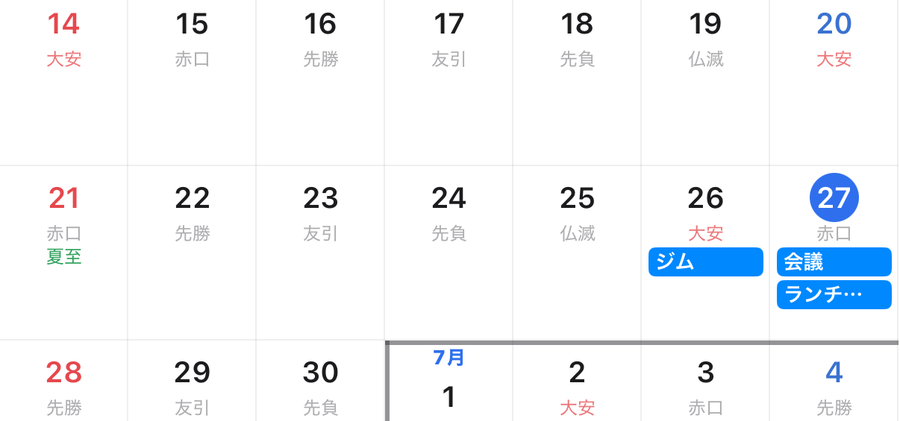
コヨミカでは設定 → カレンダー → カレンダーの見え方の「日付まわり」から、六曜・二十四節気・旧暦を個別にオン・オフできます。外部のカレンダーを購読しているわけではないので、祝日カレンダーと二重に表示される心配もありません。
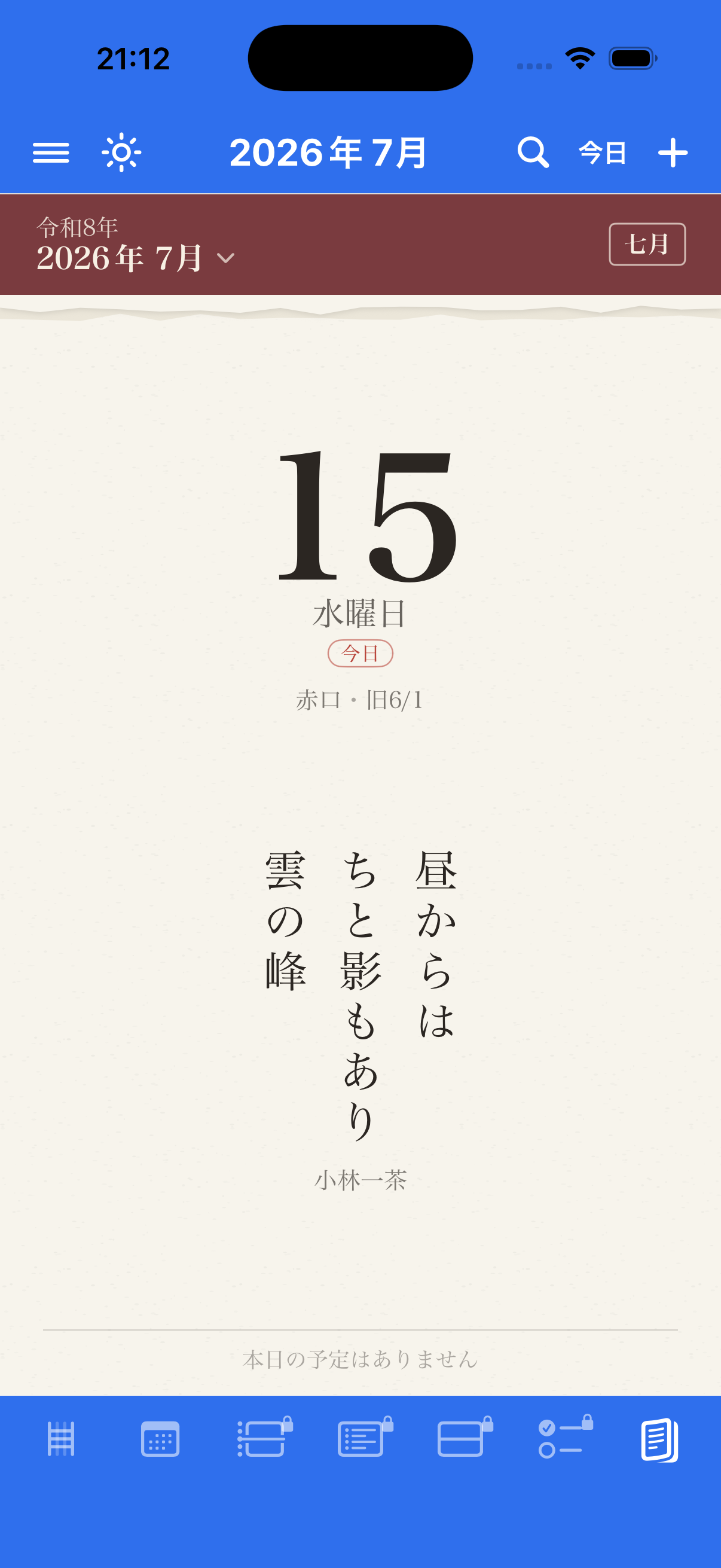
1日1枚、紙をめくるように日付を送る日めくりビューでは、大きな日付の下に六曜と旧暦の日付をあわせて表示しています。
コヨミカをApp Storeでダウンロード
iOS 18以上のiPhoneで、App Storeから無料でダウンロードできます。Pro機能はアプリ内課金でご利用いただけます。
App Storeでダウンロードまとめ
標準カレンダーやGoogleカレンダーでも、icsカレンダーを購読すれば六曜の表示自体はできます。ただしフェッチ間隔による同期の遅れ、配信元によるずれ、祝日表示との重複、配信継続の不確実性、旧暦までは出ないことといった制約が付いて回ります。購読の手間や制約なしに六曜と旧暦を確認したい方には、最初から両方を備えたコヨミカを試していただければと思います。使い方の詳細は使い方ガイドをご覧ください。