
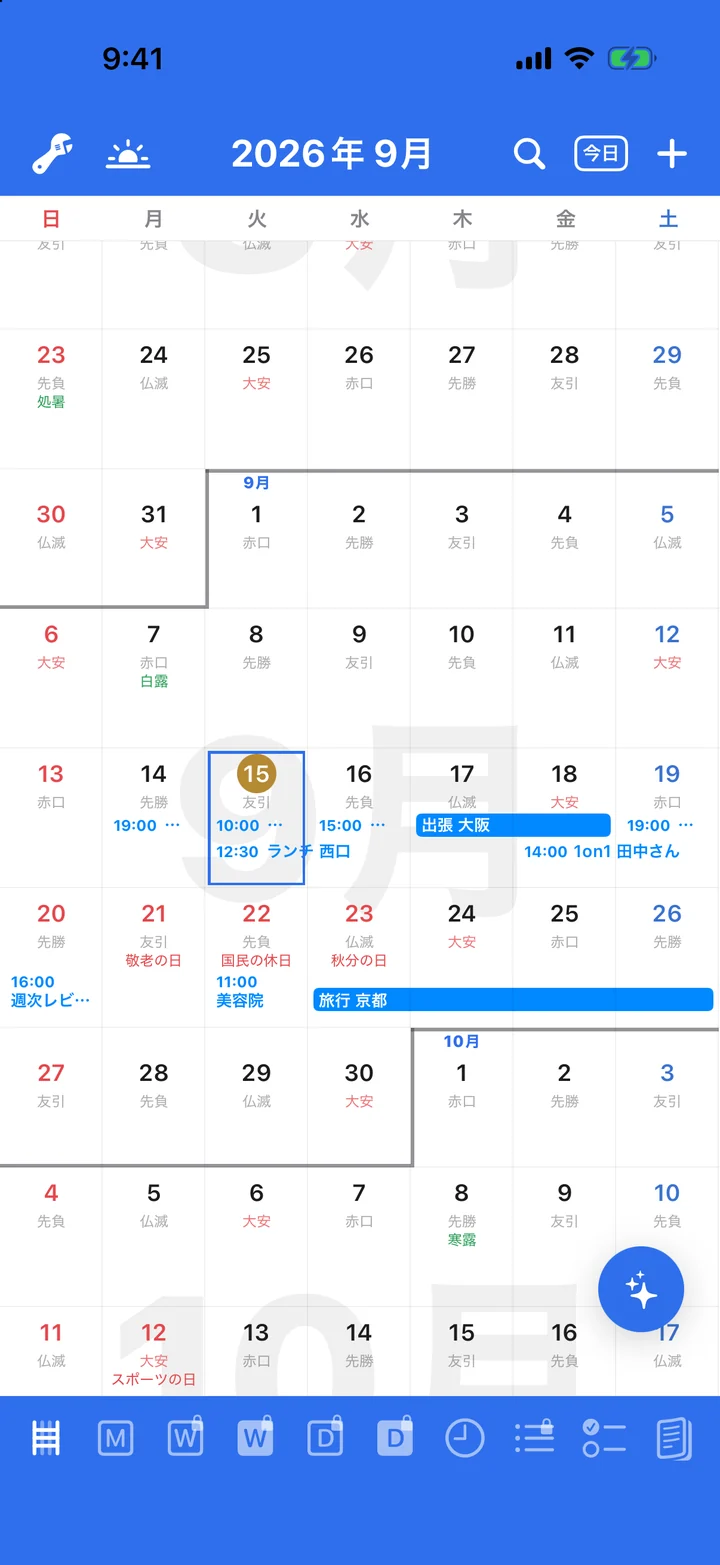
覚えるのは、5 つのしぐさ
操作はぜんぶカレンダーの上で完結します。ボタンを探す必要はありません。
タップ
予定を開いて中身を見る。日付のマスを押せば、その日を選ぶ。
ダブルタップ
空いているところをトントン。予定もタスクも、ここから作る。
長押し
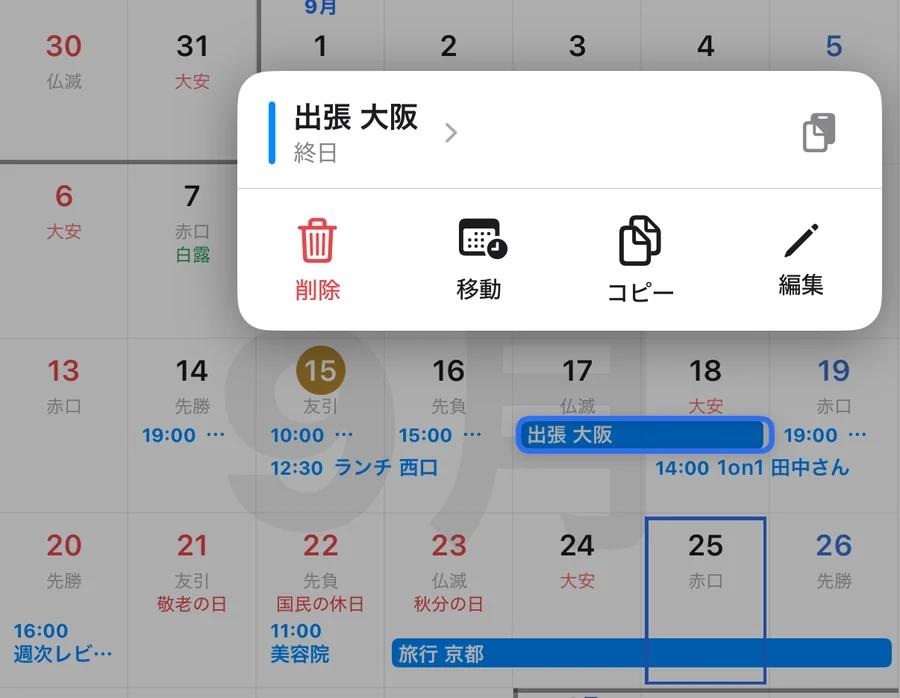
その予定にできることが、その場で吹き出しに出る。
ピンチ
つまんで広げると、1 か月の縦幅が伸びて予定がよく見える。
2 本指で上へ
選んでいる日の中身が、画面の下からせり上がって見える。
予定をつくる
空いているところをダブルタップすると、作成の画面が出ます。予定とタスクは同じ入口。タイトルの下の切り替えで選ぶだけです。
日付や時刻は、カプセルを押すとその場に月カレンダーや時刻ホイールが開きます。画面が切り替わらないので、迷子になりません。
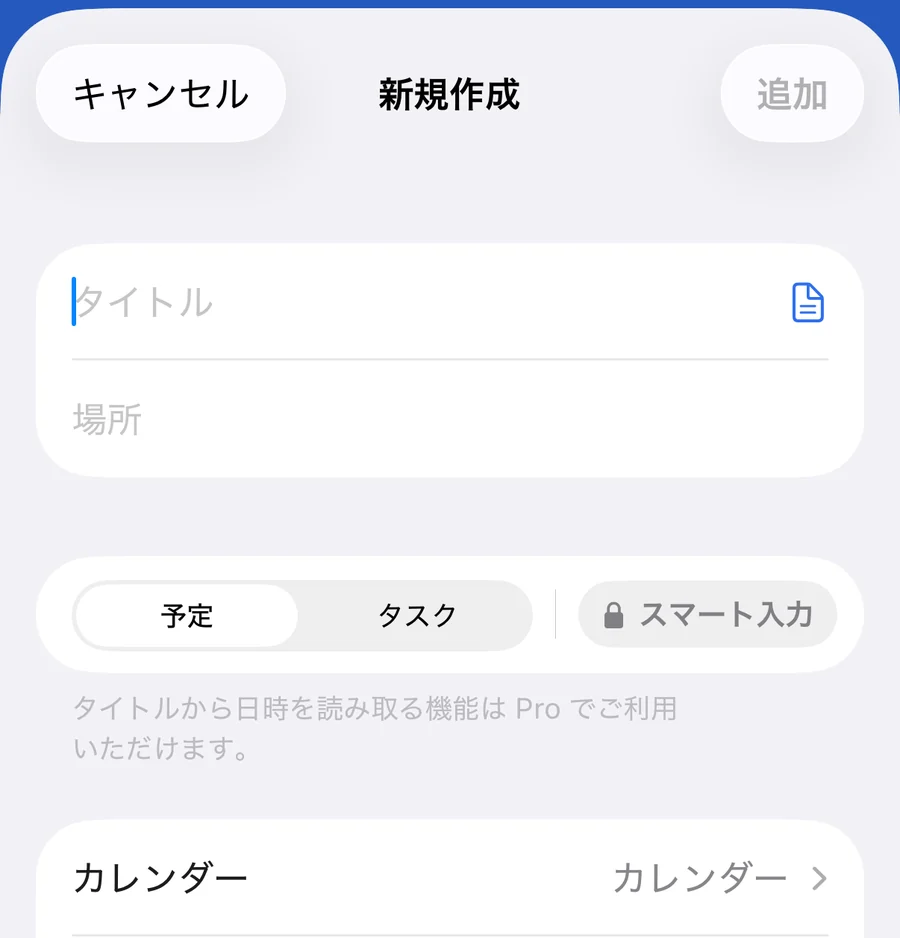
紙のスケジュール表をカメラで読み取って予定にする機能や、「明日 15:00 @会議室」と書くだけで日時と場所を読み取るスマート入力もあります。
予定をうごかす・消す
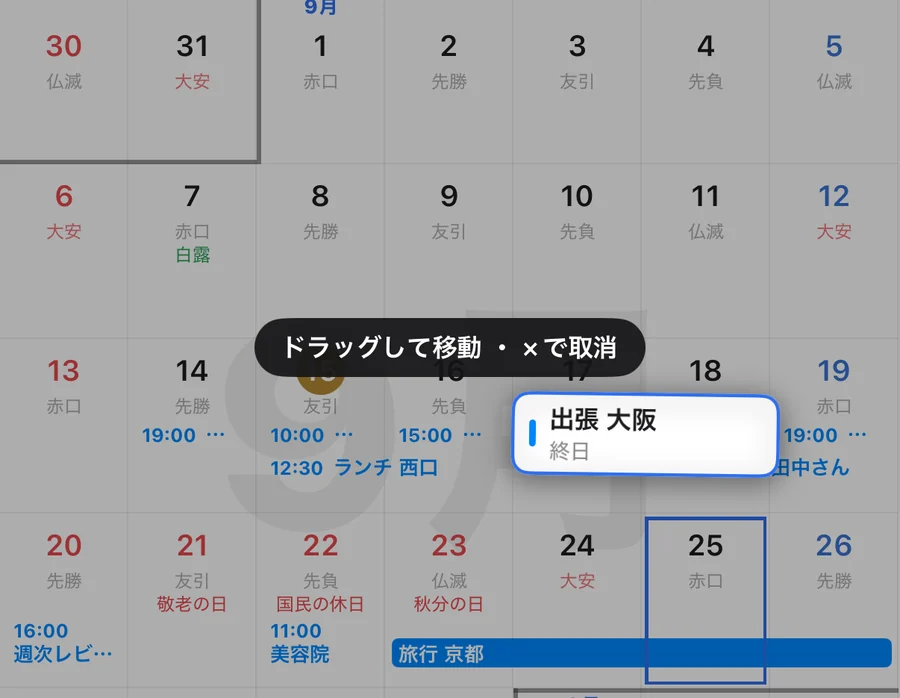
予定を長押しすると、その場でできることが吹き出しで出ます。「移動」を選ぶと予定がふわっと浮いて揺れるので、指でつかんで別の日へ運びます。
1長押しして「移動」
2浮いた予定を、翌週へ運ぶ
iPhone を振ったとき(シェイク)に「操作を取り消す」を割り当てておくと、うっかり動かした予定を振るだけで元に戻せます。
見かたを、切り替える
同じ予定を、画面下のタブでいろいろな見かたに切り替えられます。全体を眺める、1 日に集中する、やることを片づける、今日を味わう——用途で選んでください。
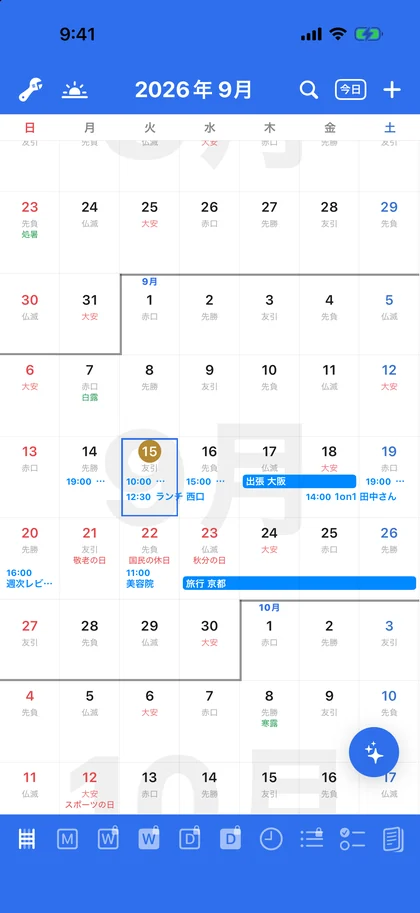
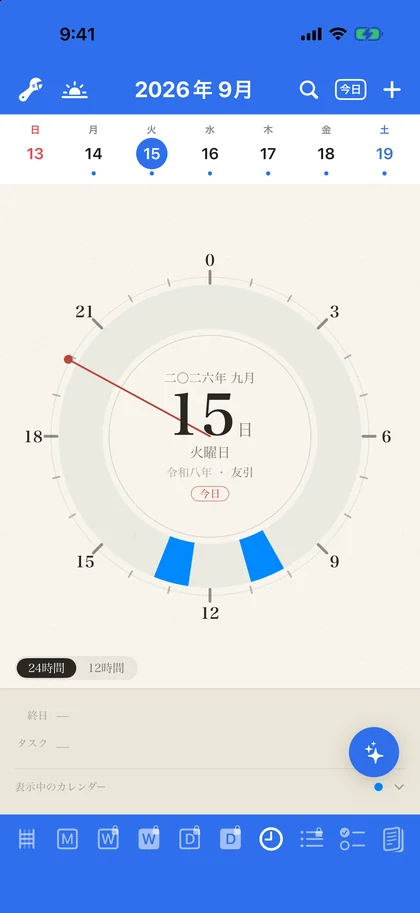
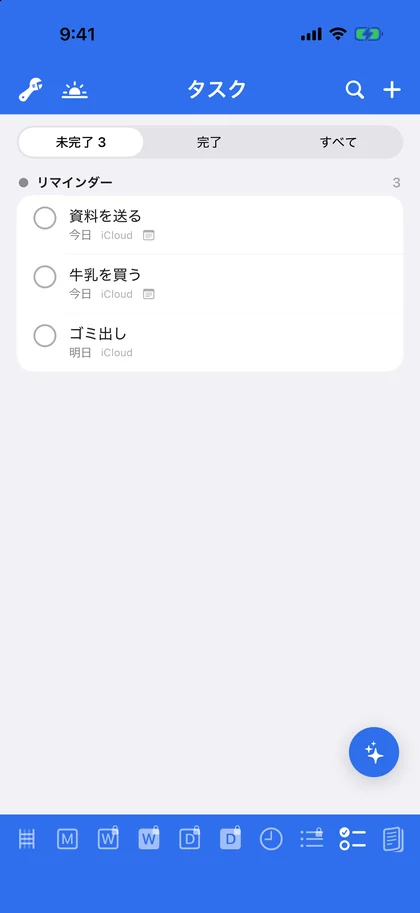
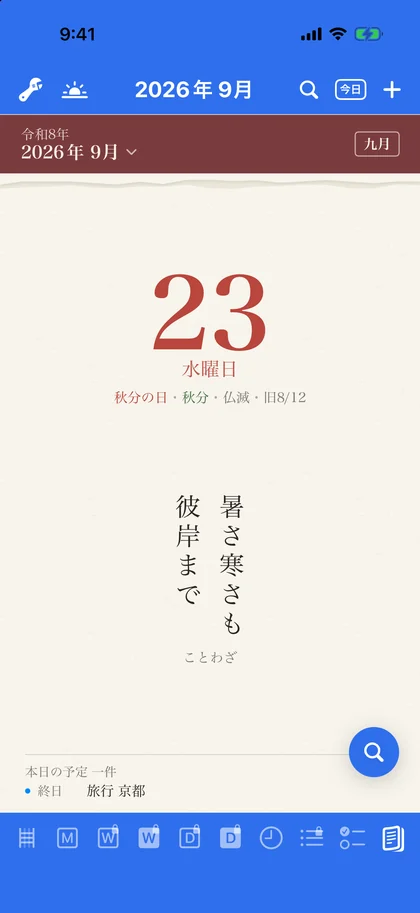
縦型|7列・月|グリッド・日|円形・タスク・日めくりは無料。ほかの見かたはコヨミカ Pro の機能です。
いまのカレンダーに、つなぐだけ
新しくアカウントを作ったり、予定を引っ越したりする必要はありません。いま使っているカレンダーにそのまま接続して、同じ予定を表示・作成・編集します。
- アカウント登録なし
- データの引っ越しなし
- コヨミカで作った予定は、元のカレンダーにも入ります
日本の暦が、ついてくる
祝日はもちろん、六曜・二十四節気・旧暦を日付の下にそっと表示できます。必要なものだけ選んで出せます。
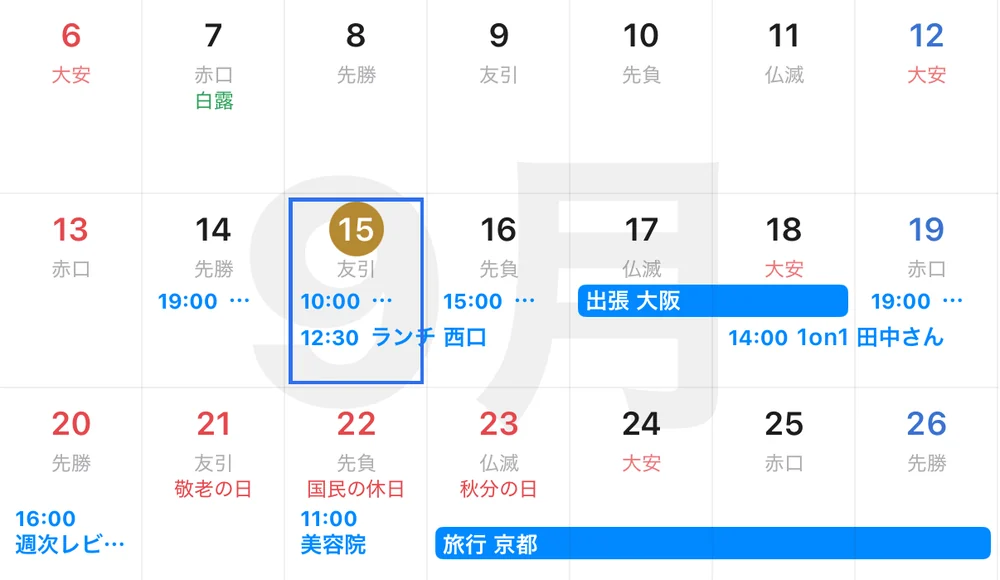
- 祝日・日曜は赤(敬老の日・秋分の日)
- 六曜は日付のすぐ下(大安は赤)
- 二十四節気は緑(白露)
あとは、好きなように
画面の上にあるレンチのアイコンが設定の入口です。ここを開けば、見かたの並び順、表示する色、予定の見せかた、ボタンの割り当てまで、ぜんぶ変えられます。

レンチから開く設定で、たとえばこんなことができます。
- 見かたを並べ替える
- テーマの色を変える
- 予定の見せかたを決める
- ボタンの役割を入れ替える
はじめての起動で見た操作のチュートリアルは、設定の「使い方とサポート」からいつでもやり直せます。